Para que o BeeMessage consiga enviar suas mensagens e sequências automaticamente, é necessário conectar a sua conta do WhatsApp ao sistema através de um QR Code.
Esse processo é o mesmo do WhatsApp Web e leva menos de 1 minuto.
1.1. Acessando a tela de conexão
-
Faça login no BeeMessage.
-
No canto superior direito da tela, clique no botão “Conectar”.
-
Será aberta uma janela com o título “Conecte-se ao WhatsApp Web”, mostrando um QR Code.
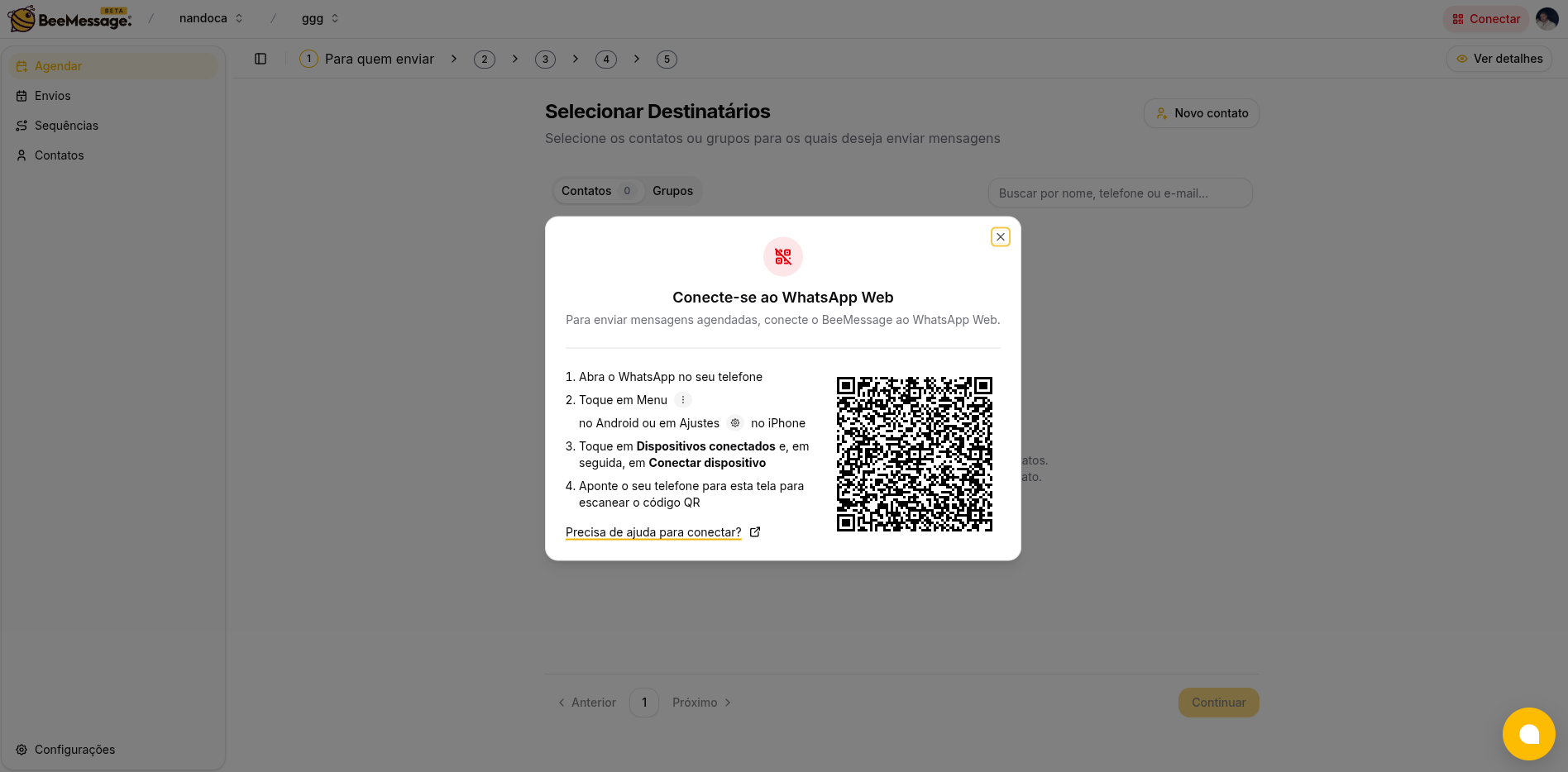
1.2. Escaneando o QR Code no seu celular
Agora vamos conectar o seu WhatsApp ao BeeMessage:
-
No seu celular, abra o WhatsApp.
-
No Android: toque em Menu (⋮) no canto superior direito e depois em “Dispositivos conectados”.
No iPhone: toque em “Ajustes” no canto inferior direito e depois em “Dispositivos conectados”.
-
Toque em “Conectar um dispositivo” ou “Conectar dispositivo”.
-
A câmera do seu celular será aberta. Aponte-a para o QR Code exibido na tela do BeeMessage.
-
Aguarde alguns segundos até que a conexão seja concluída.
Quando a conexão for feita com sucesso, a janela do QR Code será fechada automaticamente e o BeeMessage passará a ter acesso aos seus contatos e grupos do WhatsApp para envio das mensagens agendadas.
1.3. Quando é preciso reconectar?
Em algumas situações será necessário repetir esse processo de leitura do QR Code:
-
Se você ficar muitos dias sem usar o BeeMessage.
-
Se desconectar manualmente o dispositivo na tela de “Dispositivos conectados” do WhatsApp.
-
Se trocar de celular ou reinstalar o WhatsApp.
Sempre que isso acontecer, basta acessar novamente o botão “Conectar” no BeeMessage e repetir os passos acima.