As Etiquetas já estão ativas e totalmente funcionais no BeeMessage. A partir de agora, qualquer pessoa com conta consegue organizar melhor a base, segmentar contatos por etiquetas e ter muito mais clareza na operação: você sabe exatamente quais leads estão entrando em cada campanha, quais contatos possuem determinados filtros e consegue manter constância e organização no relacionamento com a base.
Abaixo está o passo a passo completo, do zero, para criar, aplicar e filtrar contatos por etiquetas.
Passo a passo completo de Etiquetas no BeeMessage
1) Como criar sua primeira etiqueta
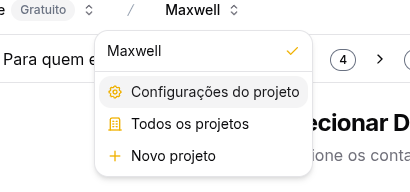
Acesse o seu Projeto no BeeMessage e logo após, Vá em Configurações do Projeto.
Clique na aba Etiquetas.
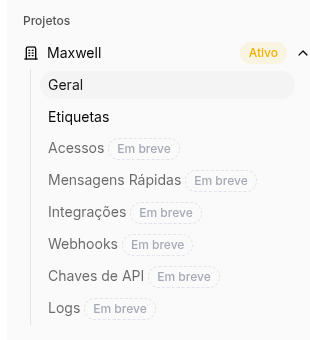
Clique em Nova etiqueta.

Digite o nome e cor da etiqueta (ex.: Leads, Clientes, Inativos, Orçamento, etc.).
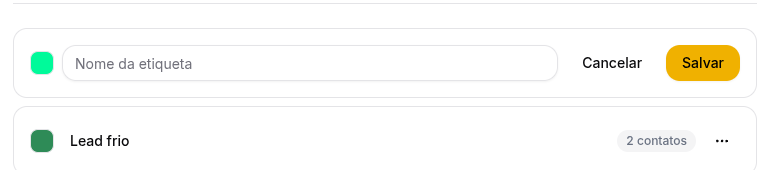
Clique em Salvar.
Pronto. Sua etiqueta foi criada. A partir daqui, você também consegue editar ou excluir essa etiqueta quando quiser.
2) Como aplicar uma etiqueta em um contato
No seu Projeto, vá em Contatos, clique nos três pontinhos (⋯) do contato, selecione Editar, escolha Adicionar etiqueta, marque a etiqueta desejada e Salve.
Pronto. O contato será atualizado e já vai aparecer com a etiqueta aplicada.
3) Como filtrar contatos por etiqueta na hora de agendar um disparo
-
Vá até a área de Agendamentos do seu projeto.
-
Crie um novo agendamento e vá para a etapa de Selecionar destinatários.
-
Nos filtros, clique em Etiquetas.
-
Selecione a(s) etiqueta(s) que você quer usar no envio.
-
A lista vai mostrar somente os contatos que possuem aquelas etiquetas.
-
Com os destinatários filtrados, siga o agendamento normalmente e finalize.
Pronto. Agora você está disparando campanhas para um público segmentado, com muito mais controle e consistência.